페이지 에디터는 코드 없이 마우스로 웹페이지를 디자인하는 도구입니다.
에디터 열기
사이트의 페이지 탭에서 편집할 페이지의 에디터 버튼을 누르면 편집 화면이 열립니다.
화면 구성
에디터는 네 영역으로 나뉩니다.
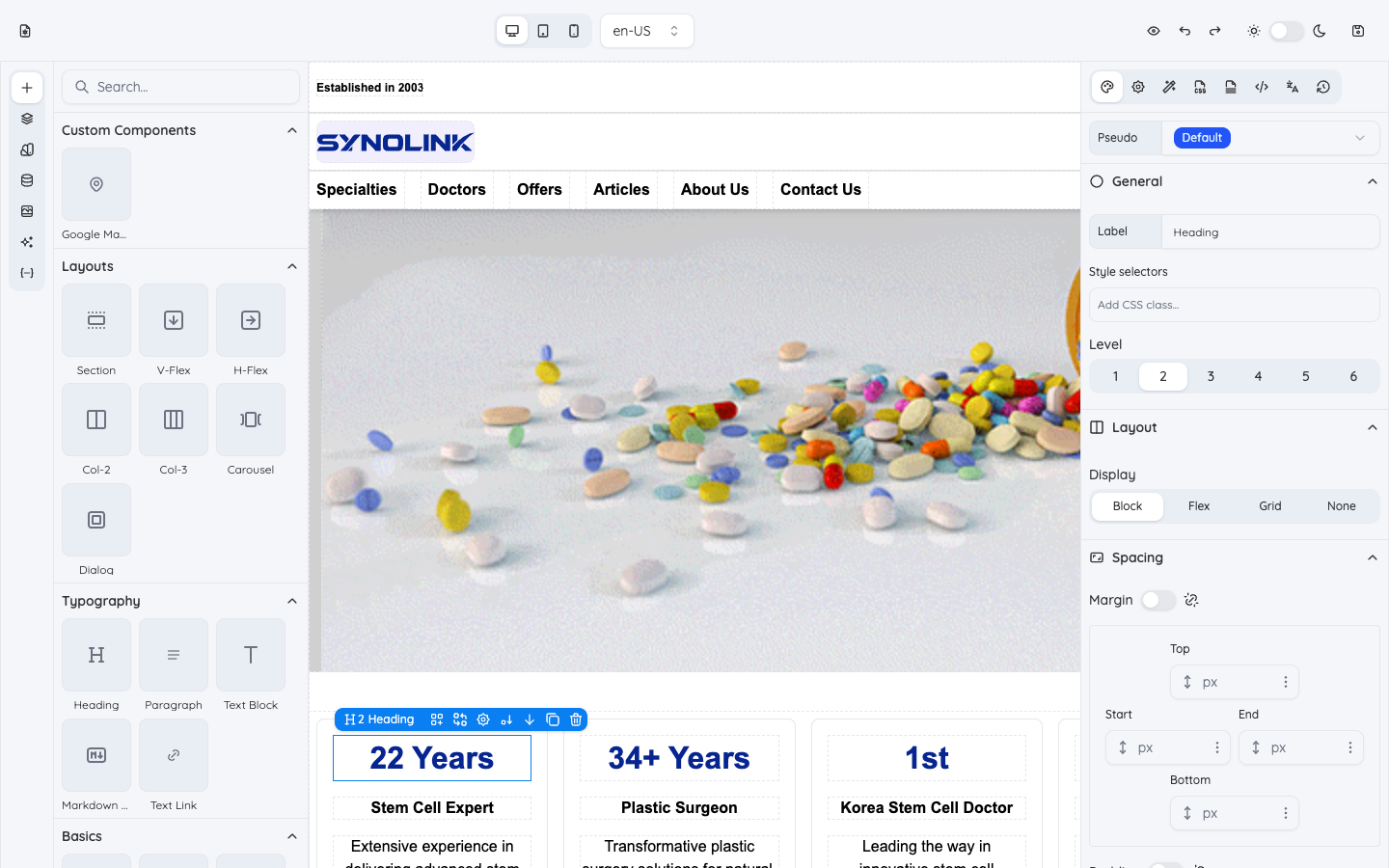
- 가운데(캔버스) — 실제 페이지가 보이는 편집 영역
- 왼쪽 패널 — 추가할 요소 목록과 페이지 구조(레이어)
- 오른쪽 패널 — 선택한 요소의 스타일·속성
- 상단 도구막대 — 화면 크기(데스크톱/태블릿/모바일)와 언어 전환, 실행취소·되돌리기, 미리보기, 저장
각 패널과 탭을 더 자세히 보려면 에디터 화면 둘러보기 가이드를 참고하세요.
기본 편집 흐름
1. 요소 추가
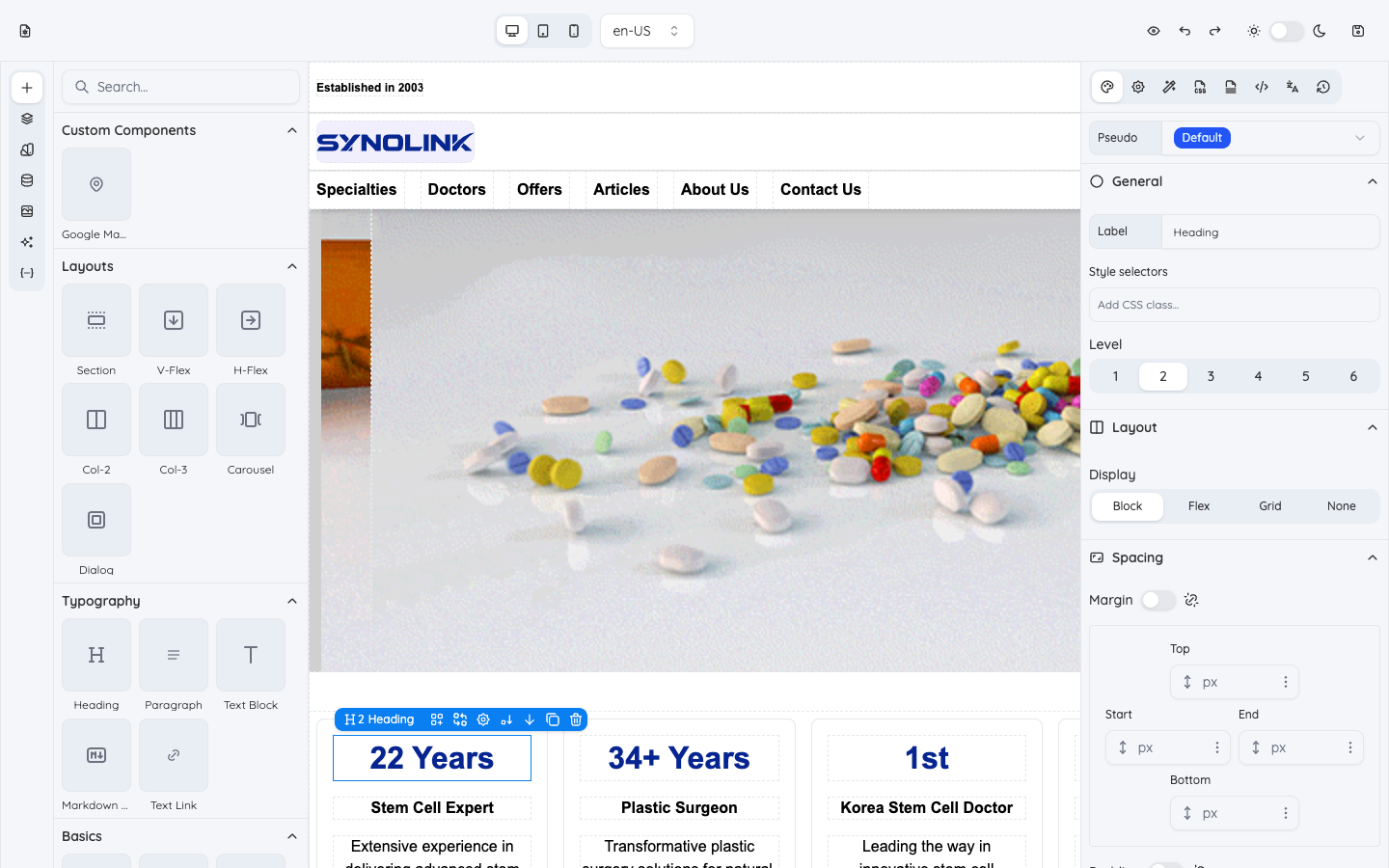
왼쪽 Elements 패널에서 텍스트·이미지·버튼·레이아웃 등을 골라 캔버스로 끌어다 놓습니다. 요소는 Custom Components / Layouts / Typography / Basics 등 카테고리로 묶여 있습니다.
2. 내용 수정
캔버스에서 텍스트를 클릭해 바로 입력하고, 이미지는 에셋 라이브러리에서 선택합니다.
3. 스타일 조정
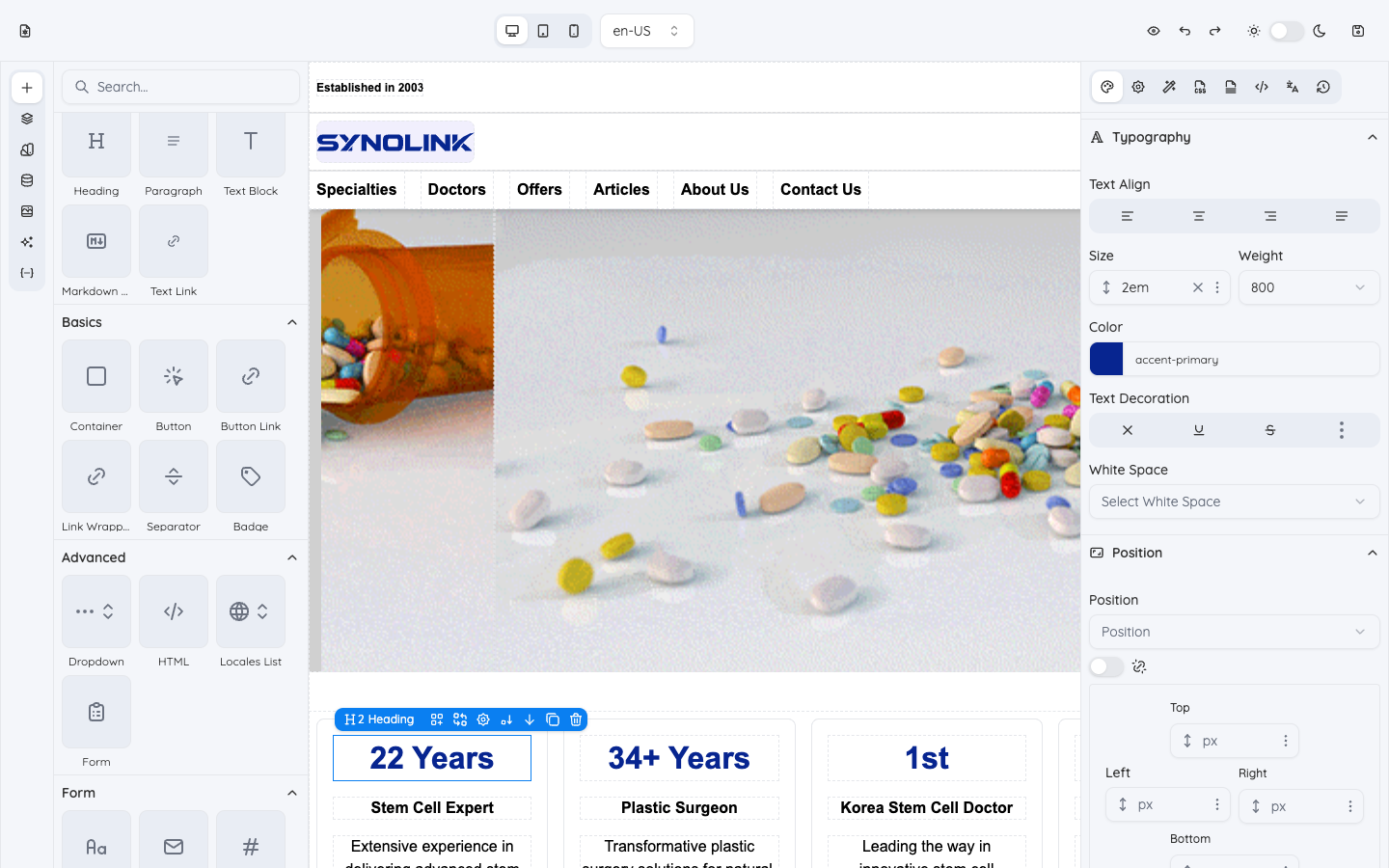
요소를 선택하면 오른쪽 Style 패널이 그 요소 기준으로 바뀝니다. 색상·여백·크기·글꼴·정렬 등을 여기서 변경합니다.
4. 반응형 확인
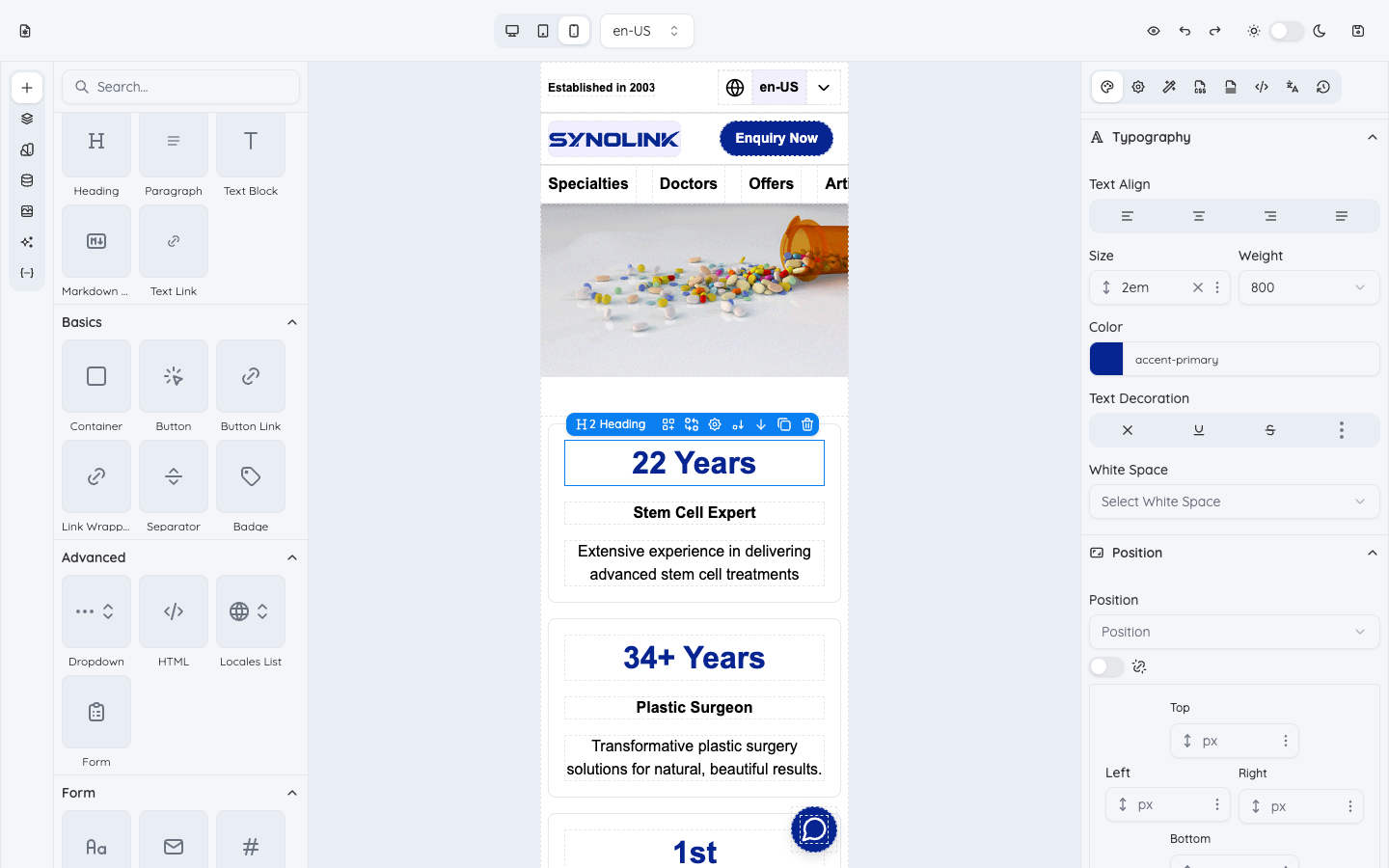
상단 도구막대에서 태블릿·모바일 보기로 전환해 화면 크기별로 다듬습니다. 스타일은 기기별로 따로 지정할 수 있습니다.
5. 미리보기
미리보기 모드를 켜면 편집 표시가 사라지고 실제 방문자가 보는 모습을 확인할 수 있습니다.
6. 저장 / 게시
변경사항을 저장하고, 준비되면 사이트를 게시(배포)합니다.
동적 콘텐츠 연결
의사 목록, 진료과처럼 자주 바뀌는 정보는 직접 입력하는 대신 데이터 연결 기능으로 자동 표시할 수 있습니다. 한 번 연결해 두면 원본(예: 의사 디렉터리)을 수정할 때 페이지에도 자동 반영됩니다.
다국어
여러 언어를 운영한다면 언어별로 내용을 입력하고, AI 번역으로 초안을 빠르게 만들 수 있습니다. 자세한 언어 설정은 설정 → 기관 정보 설정을 참고하세요.
자주 묻는 질문
Q. 수정했는데 실제 사이트에 안 보여요. 변경사항은 저장 후 **게시(배포)**해야 방문자에게 공개됩니다. SEO·게시·도메인 가이드를 참고하세요.
Q. 실수로 요소를 지웠어요. 편집 중에는 실행 취소(되돌리기)로 복구할 수 있습니다.