로그인
관리자 포털 주소로 접속한 뒤, 발급받은 계정으로 로그인합니다. 계정이 없다면 기관 관리자에게 계정 초대를 요청하세요.
워크스페이스 선택
워크스페이스 안으로 들어가면 좌측 사이드바 맨 위에 현재 워크스페이스 이름이 표시됩니다.
- 이름을 클릭하면 워크스페이스 전환 메뉴가 열려 다른 기관으로 이동할 수 있습니다.
- 현재 선택된 워크스페이스 기준으로 모든 사이트·콘텐츠·설정이 표시됩니다.
대시보드(개요) 화면
워크스페이스를 선택하면 개요 → 대시보드가 먼저 열립니다. 여기서 우리 기관의 현황을 한눈에 볼 수 있습니다.
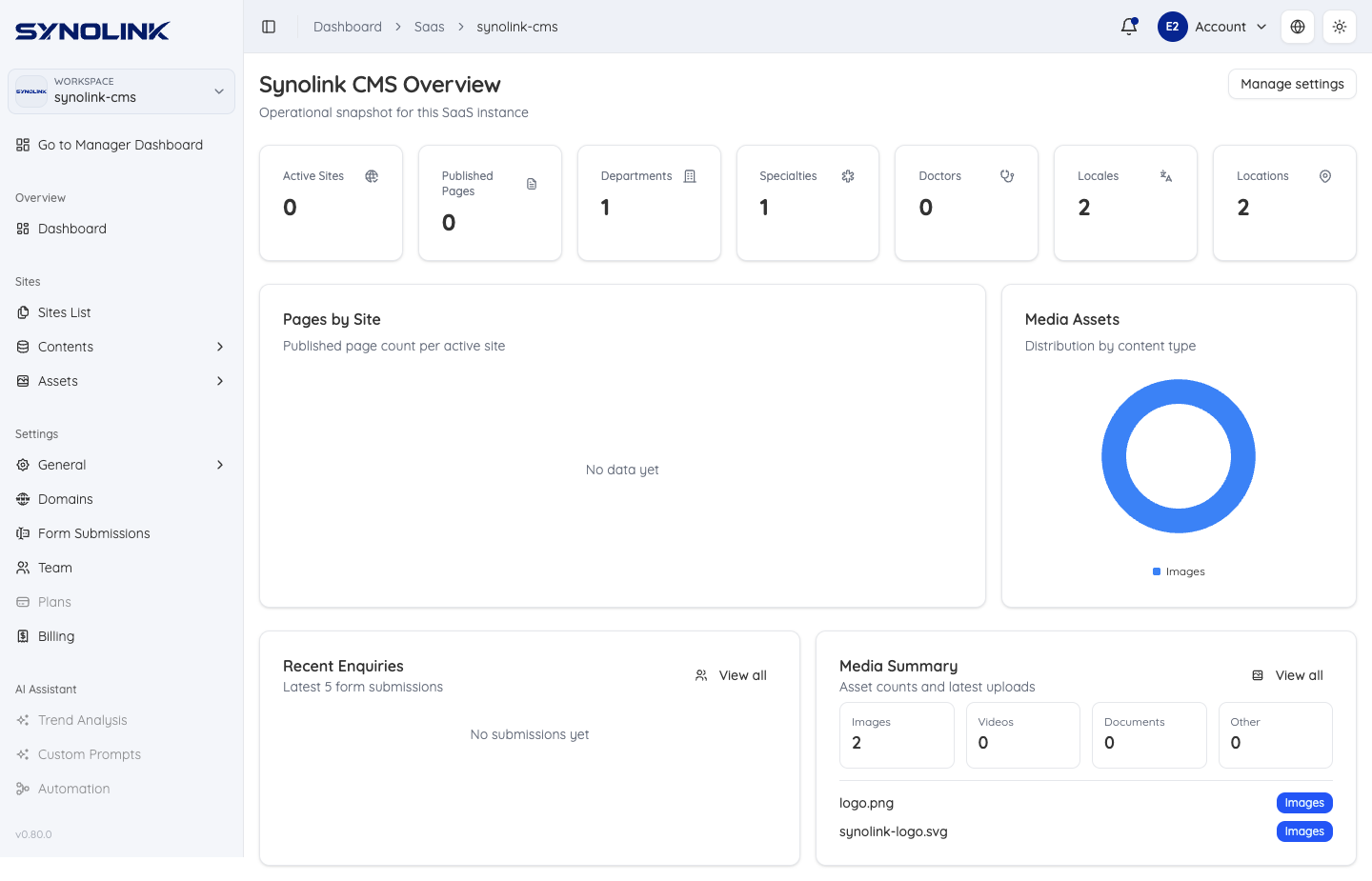
- 상단 카드 — 활성 사이트, 게시된 페이지, 진료과, 전문 분야, 의사, 로케일, 지점 수
- 사이트별 페이지 수 · 미디어 자산 차트
- 최근 문의(최근 폼 제출 5건)와 미디어 요약(타입별 카운트·최근 업로드)
- 우측 상단 설정 관리 버튼으로 기관 설정 화면으로 이동
왼쪽 메뉴 구성
왼쪽 사이드바는 다음 그룹으로 나뉩니다.
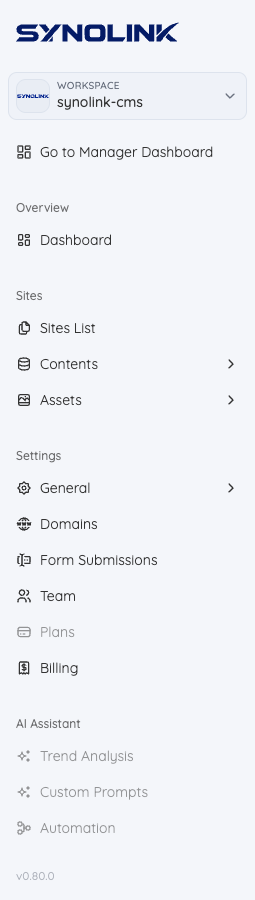
| 그룹 | 메뉴 | 하는 일 |
|---|---|---|
| 개요 | 대시보드 | 현황 요약 |
| 사이트 | 사이트 목록 | 사이트 만들기·편집 |
| 콘텐츠 → 전체·전문 분야·진료과·아티클·의사 | 아티클·의사 등 콘텐츠 관리 | |
| 에셋 → 이미지·동영상·문서 | 미디어 관리 | |
| 설정 | 일반 → 일반·별칭·진료과·전문 분야·지점·상세 정보·디자인 시스템 | 기관 기본 정보·브랜딩 |
| 도메인 | 도메인 연결 | |
| 폼 제출 | 문의 내용 확인 | |
| 팀 | 팀원 초대·역할 관리 | |
| 결제 | 구독·결제 (요금제는 순차 제공 예정) | |
| AI 어시스턴트 | 트렌드 분석·커스텀 프롬프트·자동화 | (비활성, 순차 제공 예정) |
메뉴 구성은 권한과 구독 상태에 따라 일부 다르게 보일 수 있습니다. (예: 팀·결제는 해당 권한이 있을 때만 표시됩니다.)
다음 단계
기관 정보가 비어 있다면 설정 → 기관 정보 설정에서 진료과·지점·언어를 먼저 채우는 것을 권장합니다. 바로 사이트를 만들고 싶다면 사이트 만들기 → 사이트 만들기로 이동하세요.